Domain schulcoaching.at kaufen?
Wir ziehen mit dem Projekt
schulcoaching.at um.
Sind Sie am Kauf der Domain
schulcoaching.at interessiert?
domain@kv-gmbh.de · 0541-91531010
Domain schulcoaching.at kaufen?
Warum ist der Filter Braun?
Der Filter ist braun, weil er aus einem speziellen Material besteht, das Verunreinigungen effektiv herausfiltert. Die braune Farbe kann auch darauf hinweisen, dass der Filter bereits benutzt wurde und Verunreinigungen aufgenommen hat. Zudem kann die Farbe Braun dazu beitragen, dass der Filter leichter zu erkennen ist und rechtzeitig ausgetauscht wird. Darüber hinaus könnte die Farbe Braun auch eine Marketingentscheidung sein, um den Filter optisch ansprechender zu gestalten oder ihn von anderen Filtern zu unterscheiden. **
Was ist Google Lens?
Google Lens ist eine Funktion von Google, die es ermöglicht, Informationen über Objekte in der physischen Welt zu erhalten, indem man einfach die Kamera des Smartphones darauf richtet. Mit Google Lens kann man beispielsweise Texte in Bildern erkennen und übersetzen, Informationen zu Sehenswürdigkeiten erhalten oder Produkte identifizieren und kaufen. Es ist eine Art visuelle Suchmaschine, die das Internet mit der realen Welt verbindet. **
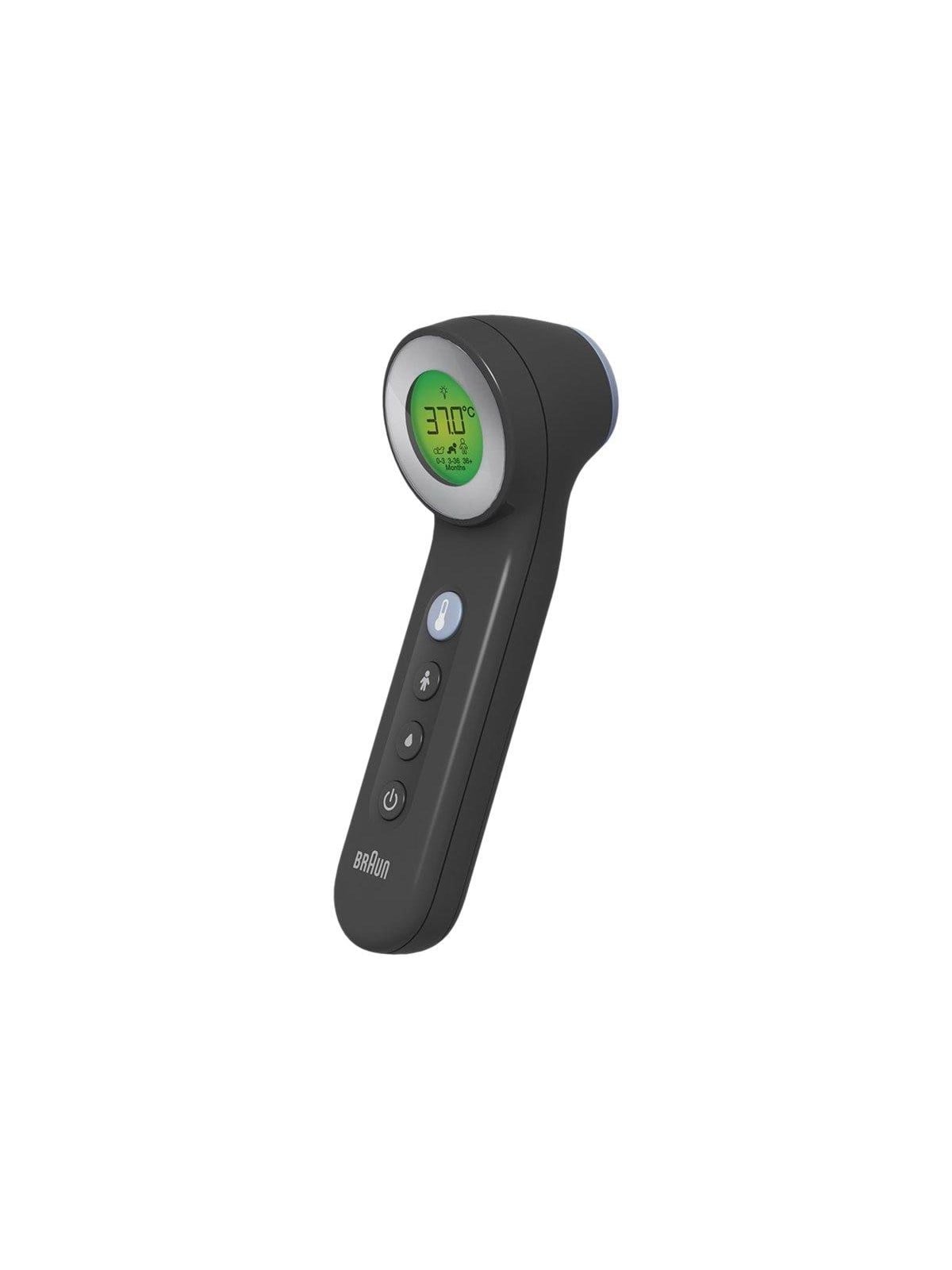
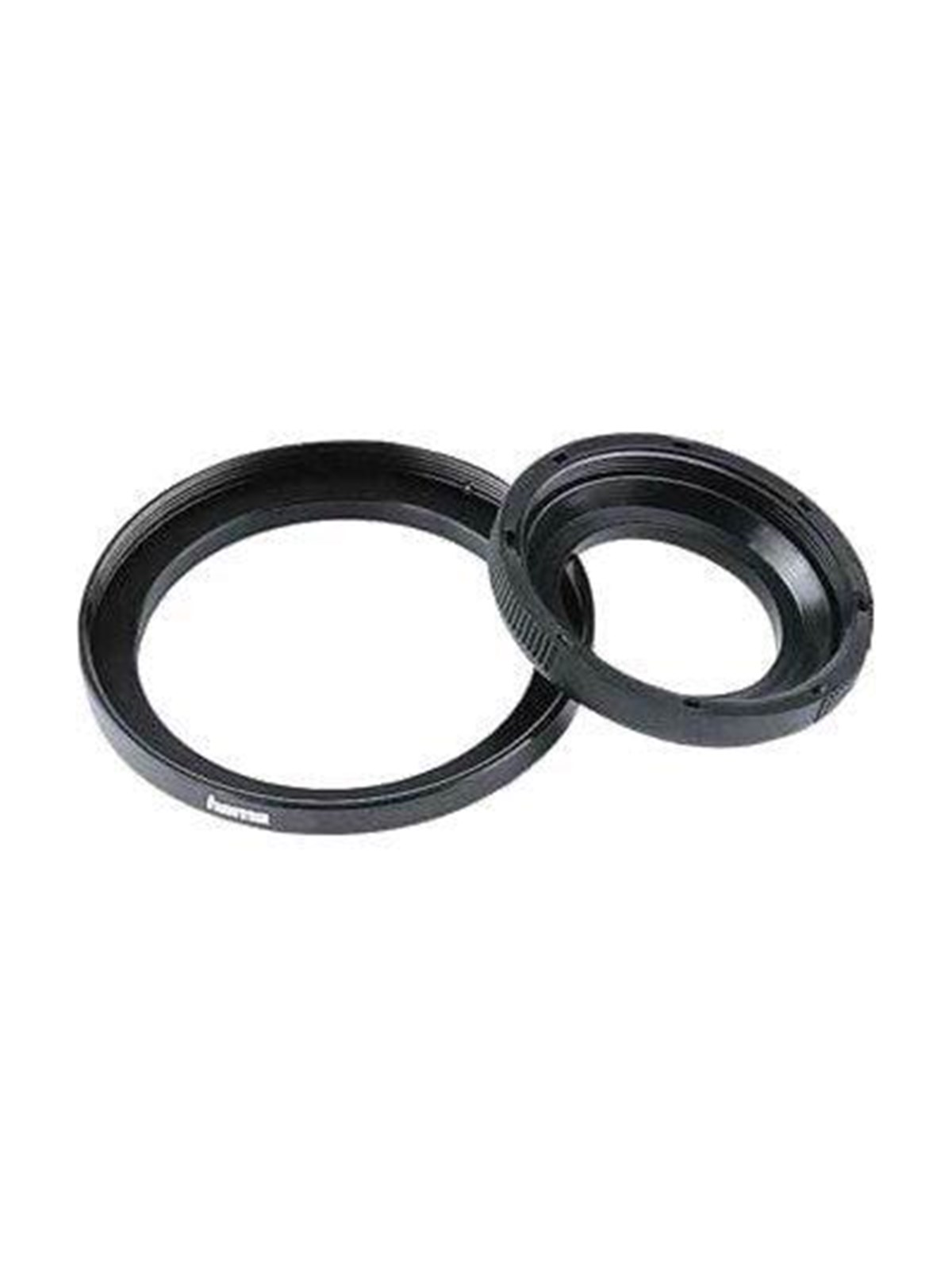
Ähnliche Suchbegriffe für Braun-Thermometer-Lens-Filter
Top-Angebote
Produkte zum Begriff Braun-Thermometer-Lens-Filter:
-
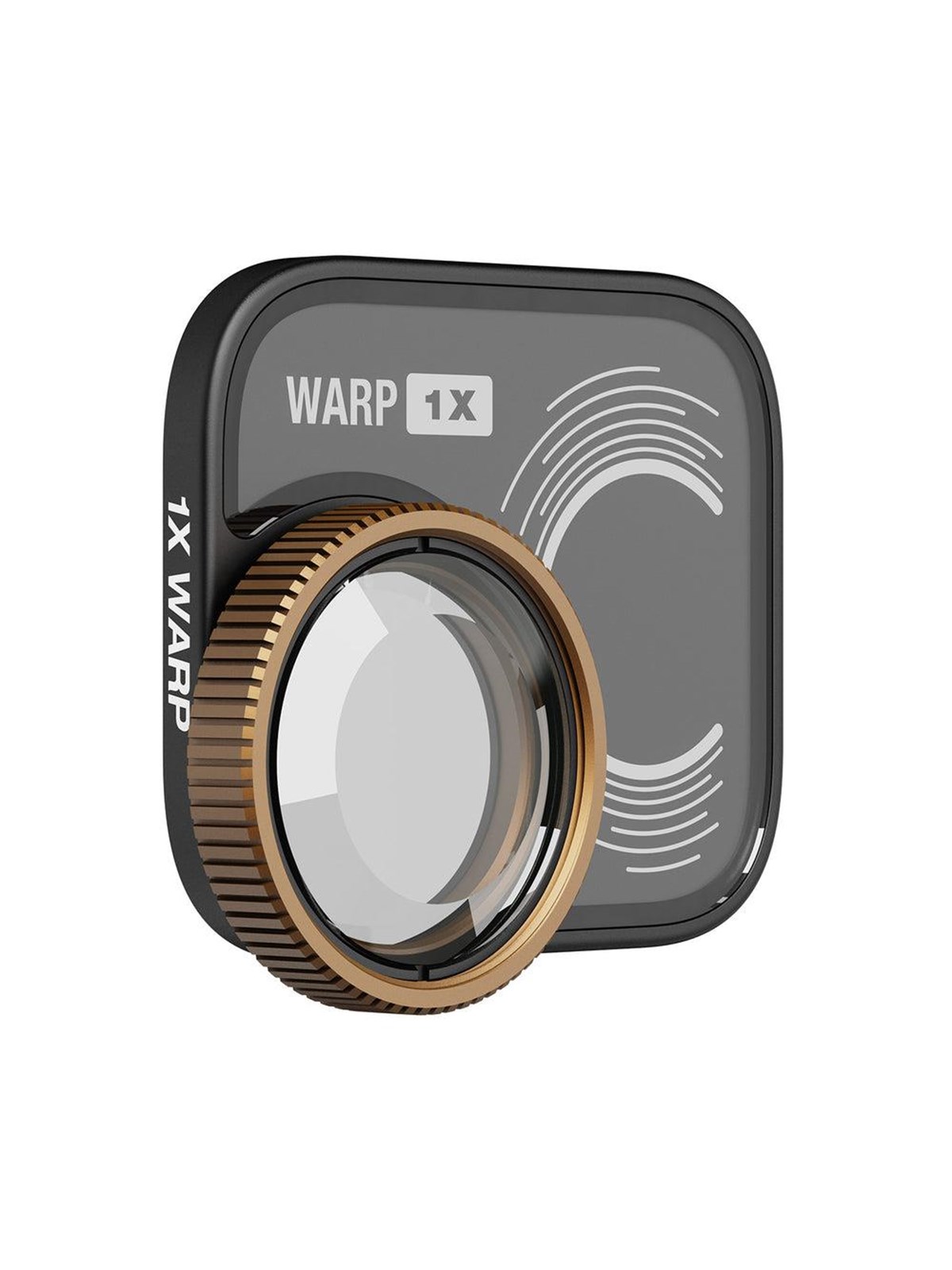
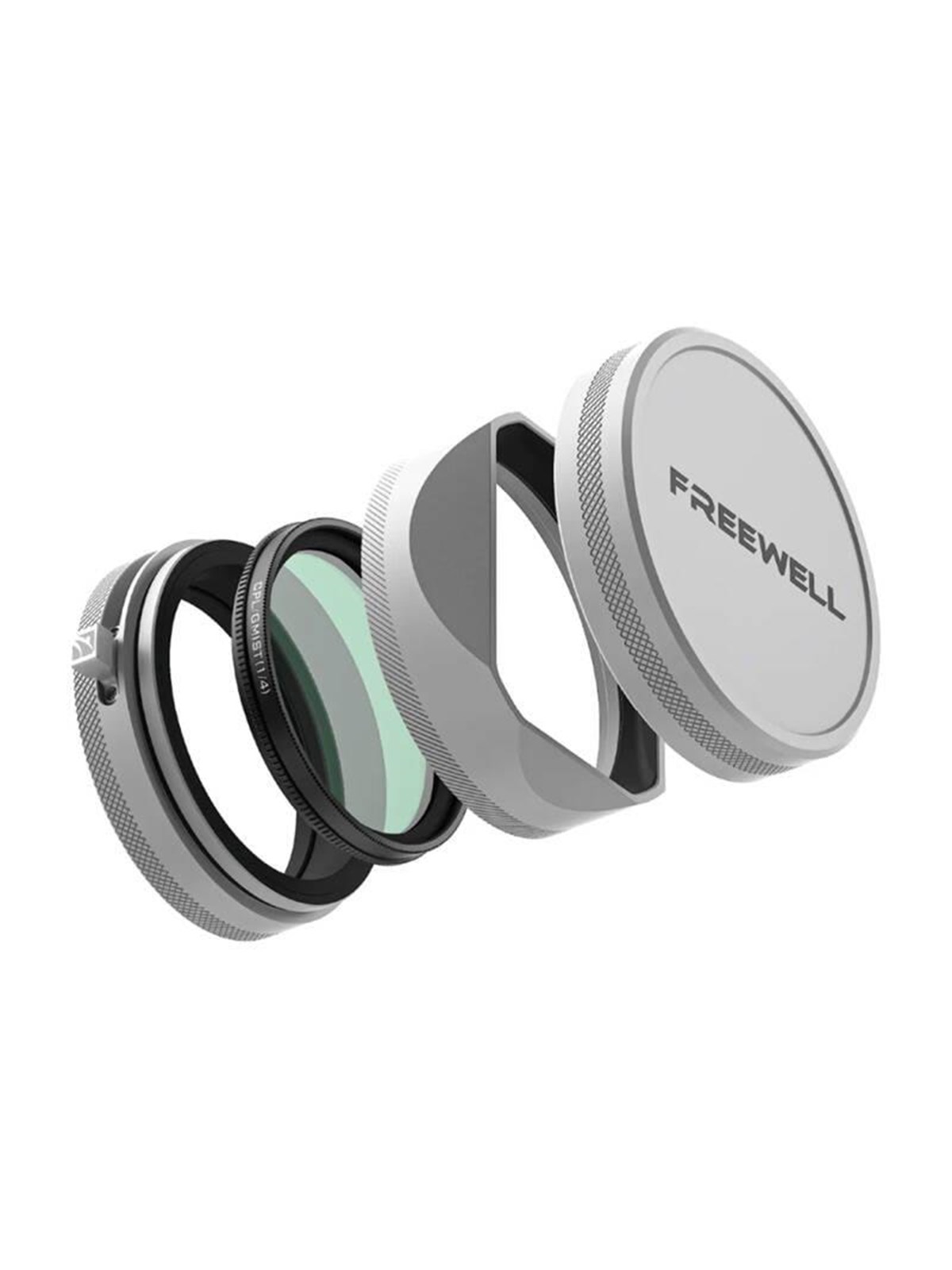
PolarPro LCP16-WRP-1X camera lens filterKameraobjektiv-Filter Polar Pro PolarPro LCP16-WRP-1X, entwickelt als Teil des Pryzm Lenses Systems für iPhone 16, mit Slide-Lock-Passung für schnellen Wechsel ohne Gewinde. Für den nahtlosen Einsatz mit LiteChaser/BaseCase-Setups gebaut, wird dieser Kamerafilter aufgeschoben und rastet ein, sodass du beim Aufnehmen von iPhone 16 Content schnell Filter und Linsen wechseln kannst und neue kreative Möglichkeiten erschließt. Pryzm Lenses System für iPhone 16 Slide-Lock-Montage für schnelle Wechsel Ohne Gewinde - aufschieben und aufnehmen Funktioniert mit PolarPro BaseCase zum Aufschieben von Linsen und Filtern Halte deinen mobilen Workflow reibungslos und ergänze deinen iPhone 16 Content um flexible Linsen- und Filteroptionen.79,62 €*Versand: 6,99 €Sichere Weiterleitung zum Anbieter

-
Wie funktioniert Google Lens?
Google Lens ist eine visuelle Suchmaschine, die mithilfe von künstlicher Intelligenz und maschinellem Lernen arbeitet. Sie kann Objekte, Texte und andere visuelle Informationen erkennen und analysieren. Um Google Lens zu verwenden, öffnet man die Kamera-App auf einem kompatiblen Gerät und richtet sie auf das Objekt, das man identifizieren möchte. Google Lens analysiert dann das Bild und liefert relevante Informationen, wie z.B. ähnliche Produkte, Textübersetzungen oder Informationen zu Sehenswürdigkeiten. Man kann auch Screenshots oder bereits aufgenommene Bilder hochladen, um sie mit Google Lens zu analysieren. **
-
Wie benutze ich Google Lens?
Um Google Lens zu verwenden, öffnen Sie die Google-App auf Ihrem Smartphone und tippen Sie auf das Google Lens-Symbol in der Suchleiste. Richten Sie dann die Kamera auf das Objekt, das Sie identifizieren oder nach Informationen suchen möchten. Google Lens wird das Objekt analysieren und Ihnen relevante Informationen dazu anzeigen. Sie können auch Screenshots oder Fotos aus Ihrer Galerie hochladen, um ähnliche Informationen zu erhalten. Google Lens kann auch Texte in Bildern erkennen und übersetzen sowie QR-Codes scannen. **
-
Was ist Google Lens 3?
Google Lens 3 ist eine aktualisierte Version der Google Lens-App, die erweiterte Funktionen und Verbesserungen bietet. Mit Google Lens 3 können Benutzer Objekte scannen und erkennen, Texte übersetzen, Informationen zu Produkten erhalten und vieles mehr. Es ist eine nützliche Anwendung für die visuelle Suche und die Erkennung von Informationen in der realen Welt. **
-
Wie deaktiviere ich Google Lens?
Um Google Lens zu deaktivieren, öffne die Google App auf deinem Smartphone und tippe auf das Menüsymbol in der unteren rechten Ecke. Gehe dann zu "Einstellungen" und wähle "Google Lens" aus. Dort kannst du die Funktion deaktivieren, indem du den Schalter neben "Google Lens aktivieren" ausschaltest. **

Wie nutze ich Google Lens?
Um Google Lens zu nutzen, öffne die Google-App auf deinem Smartphone und tippe auf das Google Lens-Symbol in der Suchleiste. Alternativ kannst du auch die Kamera-App öffnen und auf das Google Lens-Symbol tippen. Richte dann die Kamera auf das Objekt, das du erkennen möchtest, und tippe auf den Bildschirm, um den Scanvorgang zu starten. Google Lens wird das Objekt identifizieren und dir relevante Informationen dazu anzeigen. Du kannst auch Texte übersetzen, QR-Codes scannen oder Informationen zu Sehenswürdigkeiten erhalten. **
Wie bekomme ich Google Lens?
Um Google Lens zu nutzen, benötigst du entweder die Google Fotos App oder die Google Lens App, die du kostenlos im App Store oder Google Play Store herunterladen kannst. Wenn du ein Android-Gerät hast, ist Google Lens möglicherweise bereits in die Google Fotos App integriert. Wenn nicht, kannst du die Google Lens App separat herunterladen. Für iOS-Geräte ist Google Lens ebenfalls in der Google Fotos App verfügbar. Sobald du die App installiert hast, kannst du Google Lens verwenden, indem du in der App auf das Kamerasymbol tippst und das Objekt oder den Text scannst, den du erkennen möchtest. **
Top-Angebote
Produkte zum Begriff Braun-Thermometer-Lens-Filter:
-
PolarPro LCP16-WRP-1X camera lens filterKameraobjektiv-Filter Polar Pro PolarPro LCP16-WRP-1X, entwickelt als Teil des Pryzm Lenses Systems für iPhone 16, mit Slide-Lock-Passung für schnellen Wechsel ohne Gewinde. Für den nahtlosen Einsatz mit LiteChaser/BaseCase-Setups gebaut, wird dieser Kamerafilter aufgeschoben und rastet ein, sodass du beim Aufnehmen von iPhone 16 Content schnell Filter und Linsen wechseln kannst und neue kreative Möglichkeiten erschließt. Pryzm Lenses System für iPhone 16 Slide-Lock-Montage für schnelle Wechsel Ohne Gewinde - aufschieben und aufnehmen Funktioniert mit PolarPro BaseCase zum Aufschieben von Linsen und Filtern Halte deinen mobilen Workflow reibungslos und ergänze deinen iPhone 16 Content um flexible Linsen- und Filteroptionen.79,62 €*Versand: 6,99 €Sichere Weiterleitung zum Anbieter
-
Warum ist der Filter Braun?
Der Filter ist braun, weil er aus einem speziellen Material besteht, das Verunreinigungen effektiv herausfiltert. Die braune Farbe kann auch darauf hinweisen, dass der Filter bereits benutzt wurde und Verunreinigungen aufgenommen hat. Zudem kann die Farbe Braun dazu beitragen, dass der Filter leichter zu erkennen ist und rechtzeitig ausgetauscht wird. Darüber hinaus könnte die Farbe Braun auch eine Marketingentscheidung sein, um den Filter optisch ansprechender zu gestalten oder ihn von anderen Filtern zu unterscheiden. **
-
Was ist Google Lens?
Google Lens ist eine Funktion von Google, die es ermöglicht, Informationen über Objekte in der physischen Welt zu erhalten, indem man einfach die Kamera des Smartphones darauf richtet. Mit Google Lens kann man beispielsweise Texte in Bildern erkennen und übersetzen, Informationen zu Sehenswürdigkeiten erhalten oder Produkte identifizieren und kaufen. Es ist eine Art visuelle Suchmaschine, die das Internet mit der realen Welt verbindet. **
-
Wie funktioniert Google Lens?
Google Lens ist eine visuelle Suchmaschine, die mithilfe von künstlicher Intelligenz und maschinellem Lernen arbeitet. Sie kann Objekte, Texte und andere visuelle Informationen erkennen und analysieren. Um Google Lens zu verwenden, öffnet man die Kamera-App auf einem kompatiblen Gerät und richtet sie auf das Objekt, das man identifizieren möchte. Google Lens analysiert dann das Bild und liefert relevante Informationen, wie z.B. ähnliche Produkte, Textübersetzungen oder Informationen zu Sehenswürdigkeiten. Man kann auch Screenshots oder bereits aufgenommene Bilder hochladen, um sie mit Google Lens zu analysieren. **
-
Wie benutze ich Google Lens?
Um Google Lens zu verwenden, öffnen Sie die Google-App auf Ihrem Smartphone und tippen Sie auf das Google Lens-Symbol in der Suchleiste. Richten Sie dann die Kamera auf das Objekt, das Sie identifizieren oder nach Informationen suchen möchten. Google Lens wird das Objekt analysieren und Ihnen relevante Informationen dazu anzeigen. Sie können auch Screenshots oder Fotos aus Ihrer Galerie hochladen, um ähnliche Informationen zu erhalten. Google Lens kann auch Texte in Bildern erkennen und übersetzen sowie QR-Codes scannen. **
Ähnliche Suchbegriffe für Braun-Thermometer-Lens-Filter
-
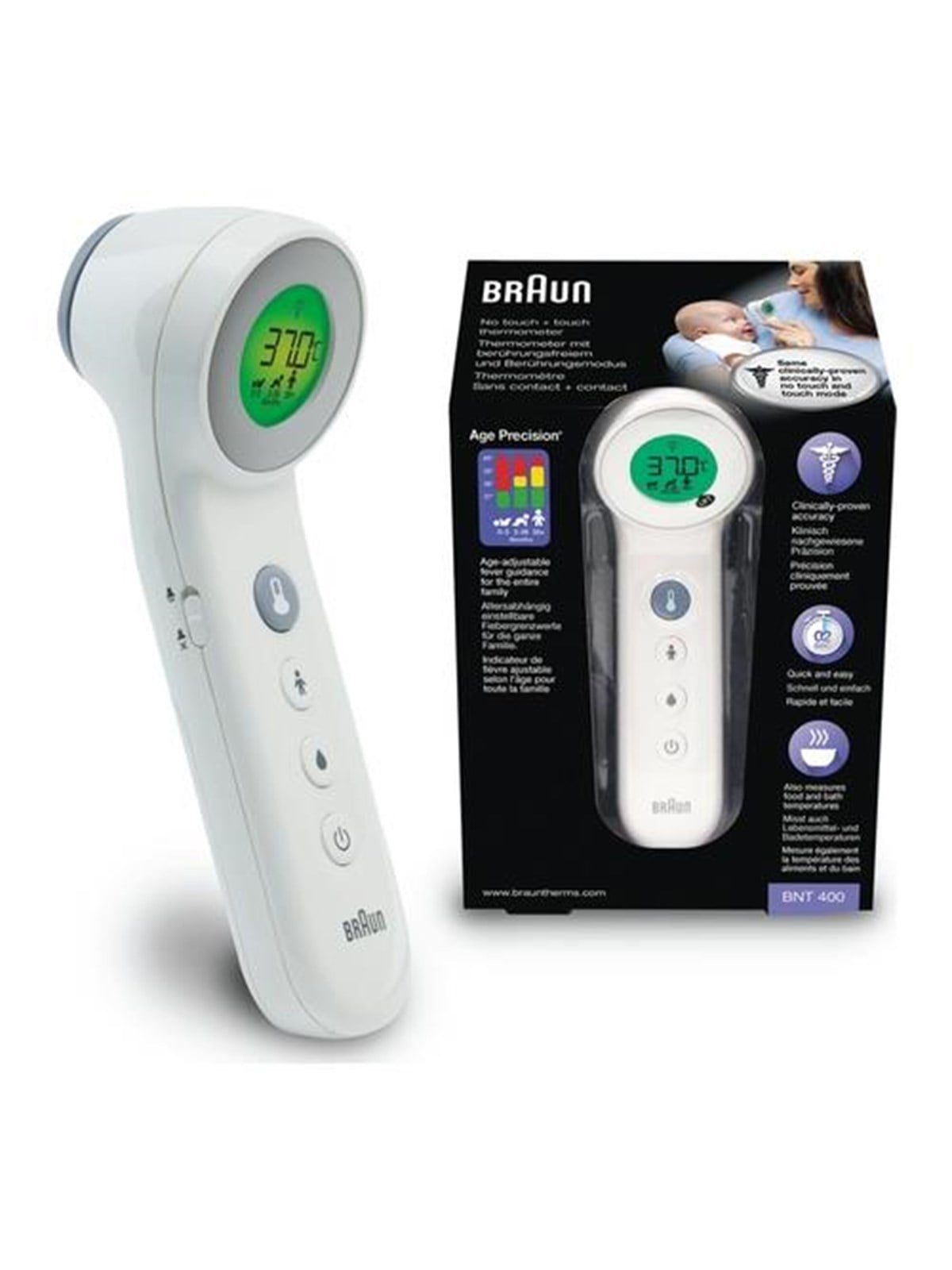
Braun ThermoScan® 7 Ohrthermometer Thermometer 1 St 1 St ThermometerDer neue Braun ThermoScan® 7 ist das Flaggschiff unter den Thermometern von Braun. Es zeichnet sich durch die neue, patentierte Age Precision® Technologie zur altersabhängigen Einstellung von Fiebergrenzwerten aus, die für mehr Gewissheit über den Gesundheitszustand Ihres Kindes sorgt. Set bestehend aus: 2 AA Duracell Batterien Aufbewahrungsbox 21 hygienische Einmal-Scuhtzkappen Hauptmerkmale des neuen Braun ThermoScan® 7 mit Age Precision® IRT6520 Das von Ärzten am häufigsten empfohlene Fieberthermometer* Age Precision® Technologie für altersabhängige Einstellung von Fiebergrenzwerten Farbkodiertes Display zur schnellen Interpretation der Messergebnisse Patentierte, vorgewärmte ExacTemp-Messspitze für höhere Messgenauigkeit ExacTemp® Positionierungshilfe bestätigt die korrekte Position mit Licht und Piepton Fast Reading Schnell, schonend und einfach zu verwenden Display auf der Vorderseite mit Nachtlicht Speichert die letzten neun Temperaturwerte Hygienische Einweg-Schutzkappen BPA- und Latex-frei.56,81 €*Versand: 3,65 €Sichere Weiterleitung zum Anbieter
-
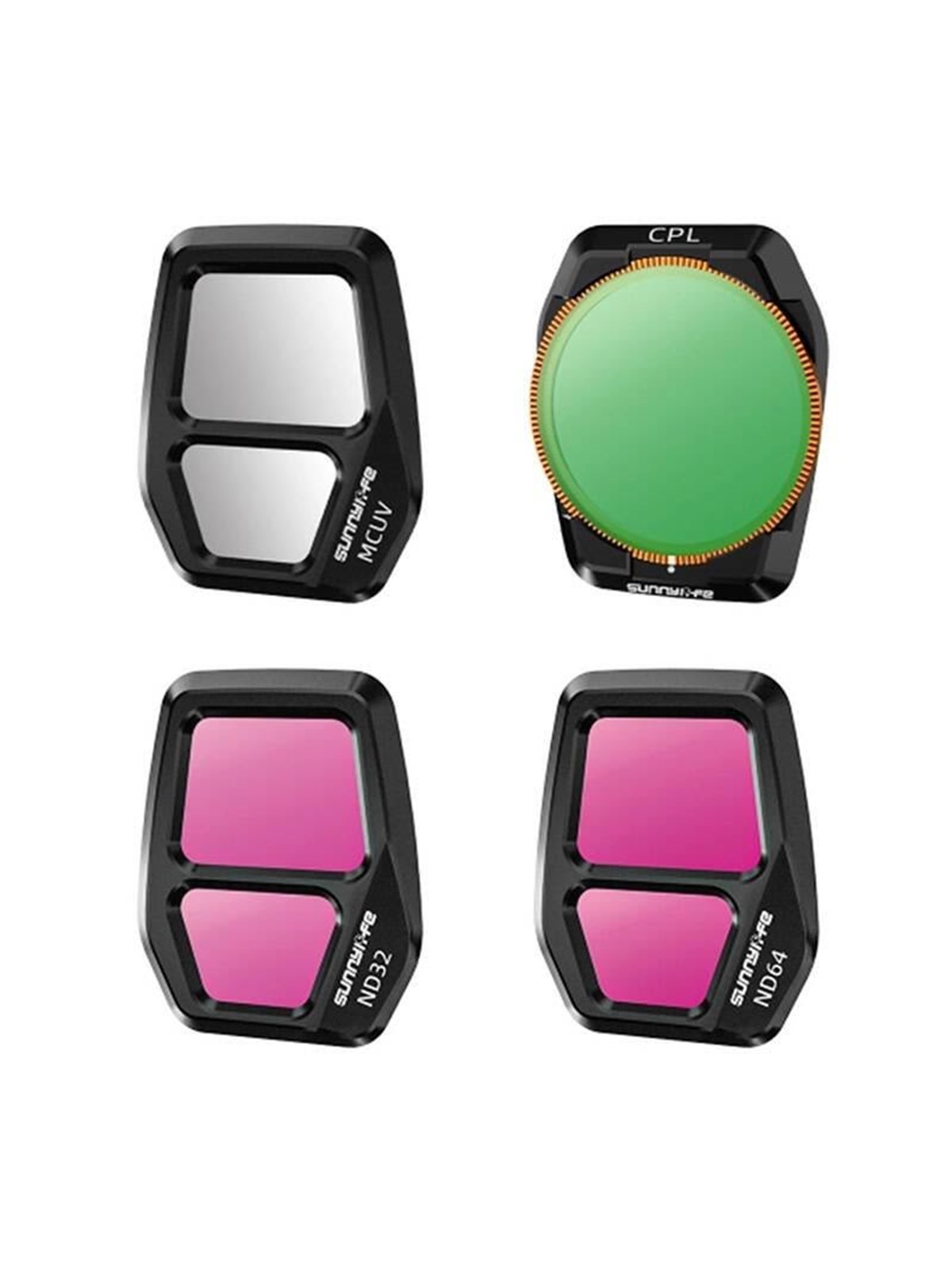
Sunnylife A3S-FI928 Lens Filter Set 4pcs for AIR 3SThe Sunnylife A3S-FI928 filter set for the AIR 3S includes MCUV, CPL, ND32 and ND64 filters that enhance image quality and protect the lens. The MCUV filter reduces blue tint and improves clarity, while the CPL filter removes glare and boosts contrast. ND32 and ND64 offer exposure control in strong sunlight, preventing overexposure and enabling creative long-exposure effects. Each filter is made from lightweight aluminum and optical glass, weighs only 4 g and is easy to install. A protective EVA-lined case ensures safe storage and transport.14,05 €*Versand: 6,99 €Sichere Weiterleitung zum Anbieter
-
Was ist Google Lens 3?
Google Lens 3 ist eine aktualisierte Version der Google Lens-App, die erweiterte Funktionen und Verbesserungen bietet. Mit Google Lens 3 können Benutzer Objekte scannen und erkennen, Texte übersetzen, Informationen zu Produkten erhalten und vieles mehr. Es ist eine nützliche Anwendung für die visuelle Suche und die Erkennung von Informationen in der realen Welt. **
-
Wie deaktiviere ich Google Lens?
Um Google Lens zu deaktivieren, öffne die Google App auf deinem Smartphone und tippe auf das Menüsymbol in der unteren rechten Ecke. Gehe dann zu "Einstellungen" und wähle "Google Lens" aus. Dort kannst du die Funktion deaktivieren, indem du den Schalter neben "Google Lens aktivieren" ausschaltest. **
-
Wie nutze ich Google Lens?
Um Google Lens zu nutzen, öffne die Google-App auf deinem Smartphone und tippe auf das Google Lens-Symbol in der Suchleiste. Alternativ kannst du auch die Kamera-App öffnen und auf das Google Lens-Symbol tippen. Richte dann die Kamera auf das Objekt, das du erkennen möchtest, und tippe auf den Bildschirm, um den Scanvorgang zu starten. Google Lens wird das Objekt identifizieren und dir relevante Informationen dazu anzeigen. Du kannst auch Texte übersetzen, QR-Codes scannen oder Informationen zu Sehenswürdigkeiten erhalten. **
-
Wie bekomme ich Google Lens?
Um Google Lens zu nutzen, benötigst du entweder die Google Fotos App oder die Google Lens App, die du kostenlos im App Store oder Google Play Store herunterladen kannst. Wenn du ein Android-Gerät hast, ist Google Lens möglicherweise bereits in die Google Fotos App integriert. Wenn nicht, kannst du die Google Lens App separat herunterladen. Für iOS-Geräte ist Google Lens ebenfalls in der Google Fotos App verfügbar. Sobald du die App installiert hast, kannst du Google Lens verwenden, indem du in der App auf das Kamerasymbol tippst und das Objekt oder den Text scannst, den du erkennen möchtest. **
* Alle Preise verstehen sich inklusive der gesetzlichen Mehrwertsteuer und ggf. zuzüglich Versandkosten. Die Angebotsinformationen basieren auf den Angaben des jeweiligen Shops und werden über automatisierte Prozesse aktualisiert. Eine Aktualisierung in Echtzeit findet nicht statt, so dass es im Einzelfall zu Abweichungen kommen kann. ** Hinweis: Teile dieses Inhalts wurden von KI erstellt.